任意区域,像素级精确
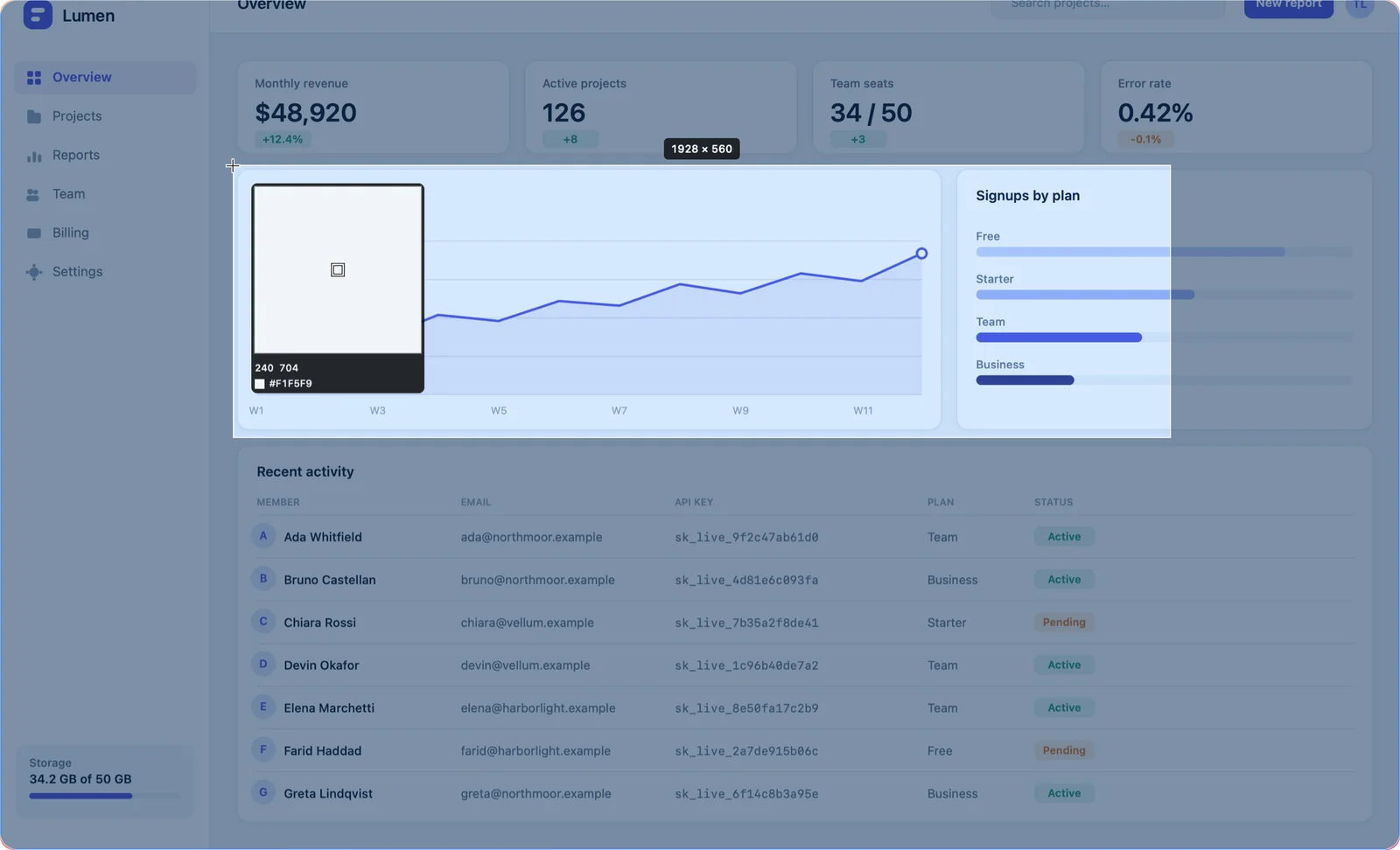
放大镜跟着光标走,实时尺寸告诉你正在截的到底是多大。窗口和全屏模式下,即将截取的范围会被高亮出来。
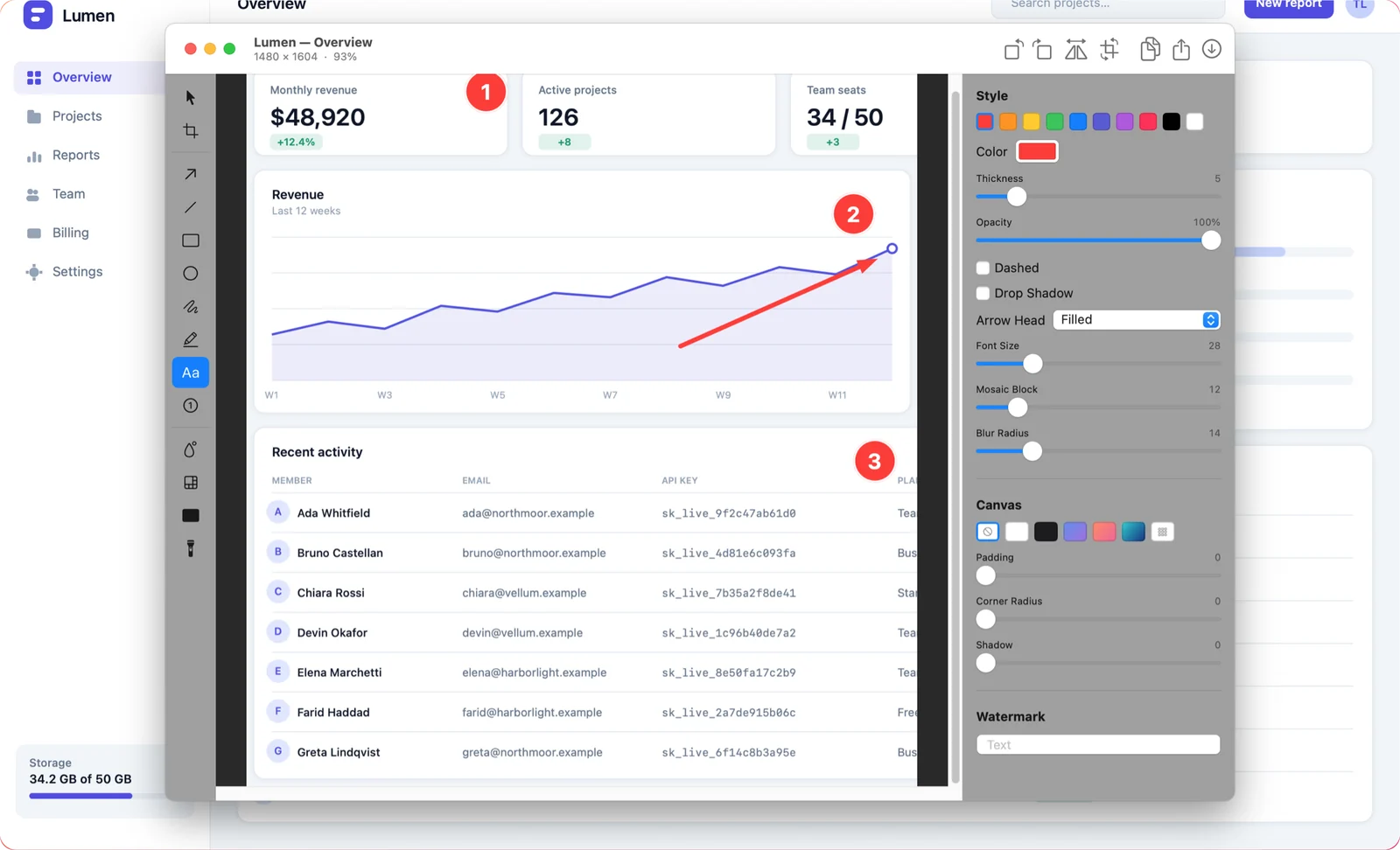
按下快捷键,拖一个框,标注就已经开始了。箭头、步骤编号、给不该露出来的部分打码,然后复制、保存,或者直接生成链接。
一次买断 · macOS 14+ · Apple 芯片与 Intel
为一天要截二十次图的人做的。
区域、窗口、全屏、所有显示器,或者任意自由形状。需要图与图对得上时有固定尺寸和「重复上次区域」。菜单和悬停状态交给延时截图。
箭头、图形、画笔、荧光笔、文字和步骤编号。裁剪、旋转、翻转。全部非破坏、可撤销 —— 画错一根箭头不至于要重截整张。
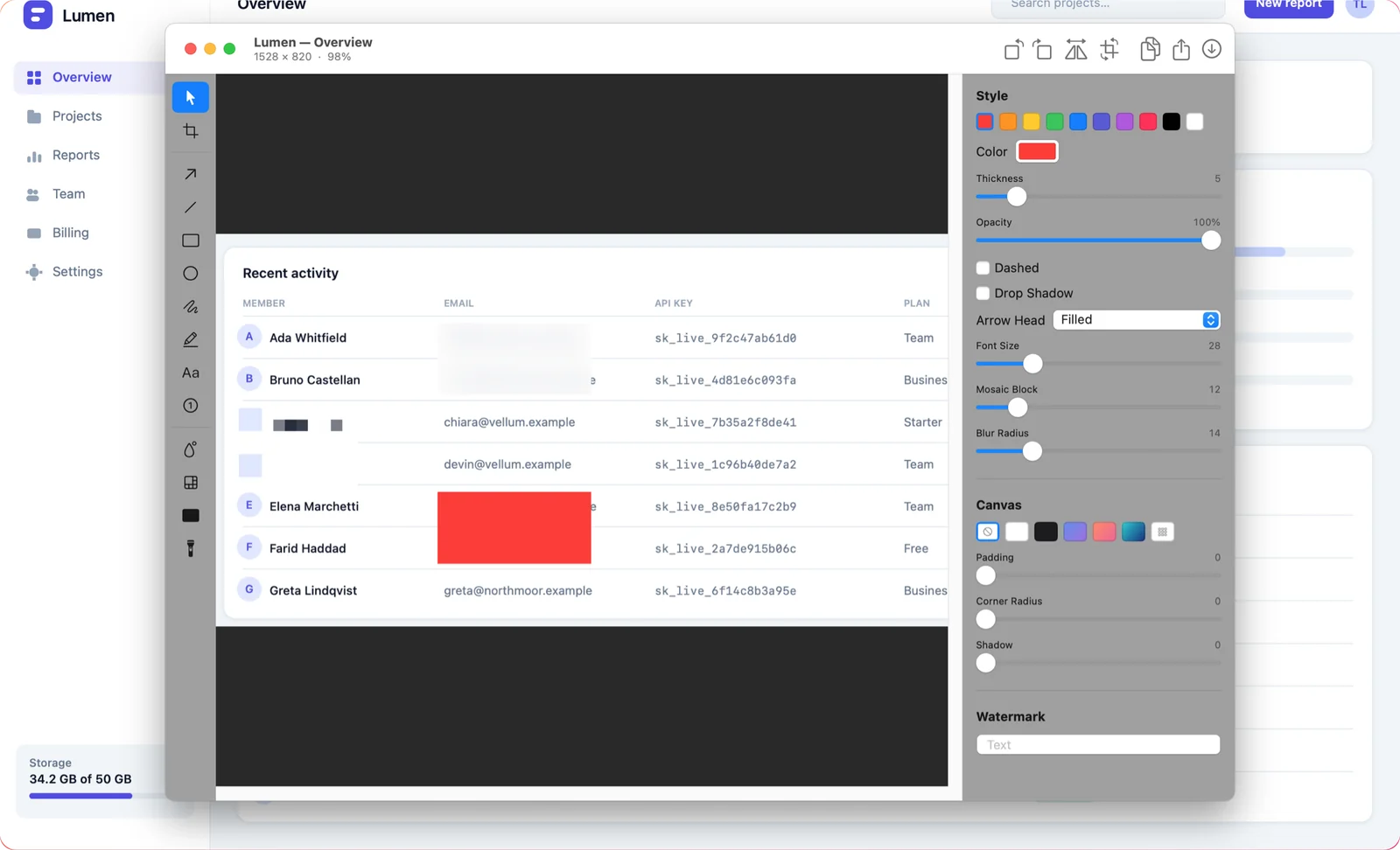
模糊、马赛克和纯色遮盖,另有聚光灯,把除了那一处细节之外的部分全都压暗。
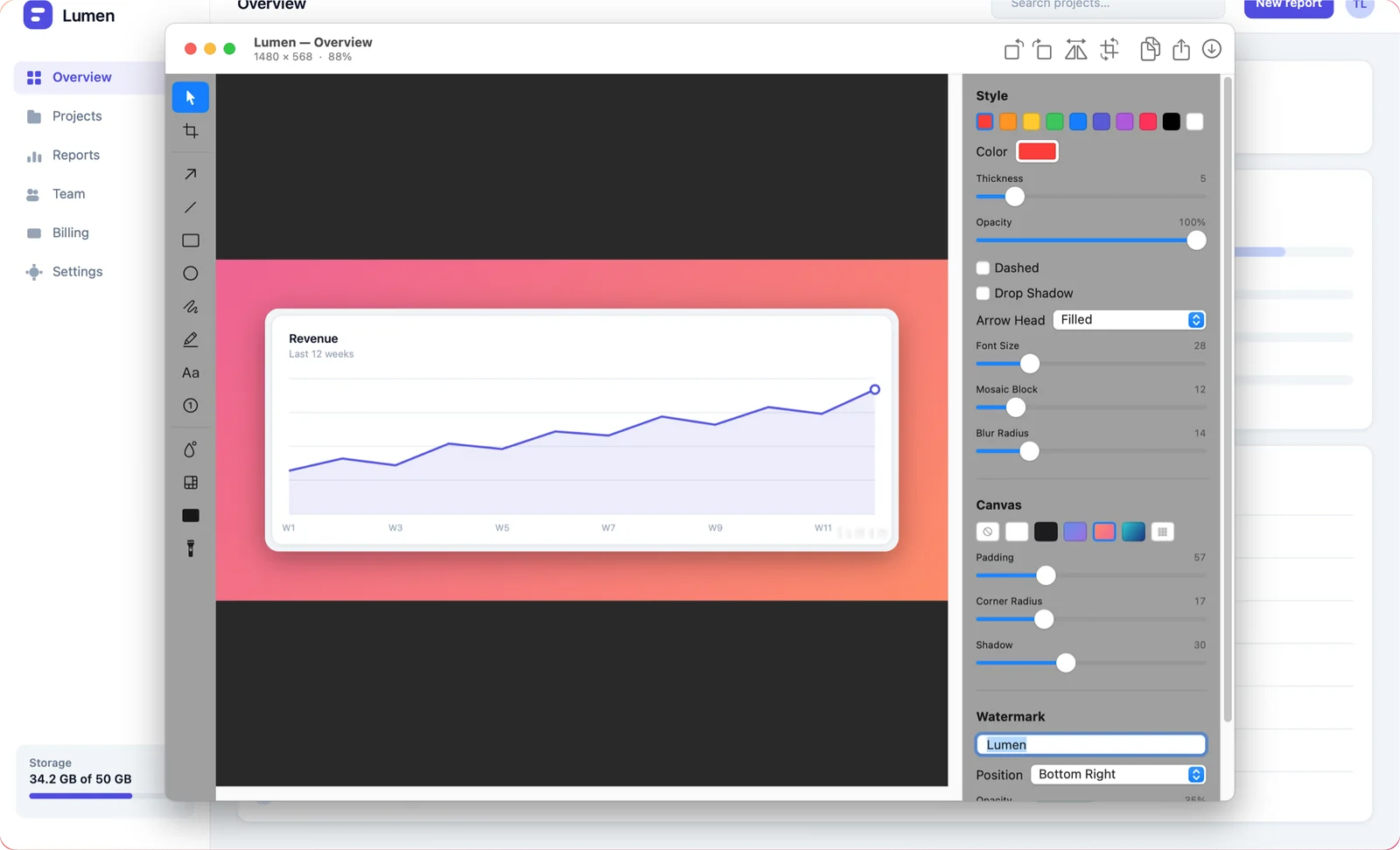
渐变或纯色底,留白可调,圆角、投影,以及位置、大小、不透明度都能控制的水印。
文字识别走 Apple 的 Vision 框架,在本机运行。框一块区域,文字就进剪贴板 —— 不上传,也不依赖任何服务。
匿名上传,拿到一条可以贴到任何地方的短链。链接 7 天后过期并删除。不用账号,也不用注册。
下面这些都在 Shotcake 里完成 —— 不用来回切设计软件,也不用在浏览器里上传。
放大镜跟着光标走,实时尺寸告诉你正在截的到底是多大。窗口和全屏模式下,即将截取的范围会被高亮出来。
箭头、直线、矩形、椭圆、自由画笔、荧光笔、文字和步骤编号。每个对象都保持可编辑 —— 不会被烧进像素里。
模糊、马赛克,或者用纯色块盖住。在图片离开这个窗口之前,把邮箱、API key、客户名字圈起来遮掉。
加留白和渐变背景,把角磨圆,垫一层投影,打上水印。一张原始截图就变成了能直接放进文档或帖子里的图。
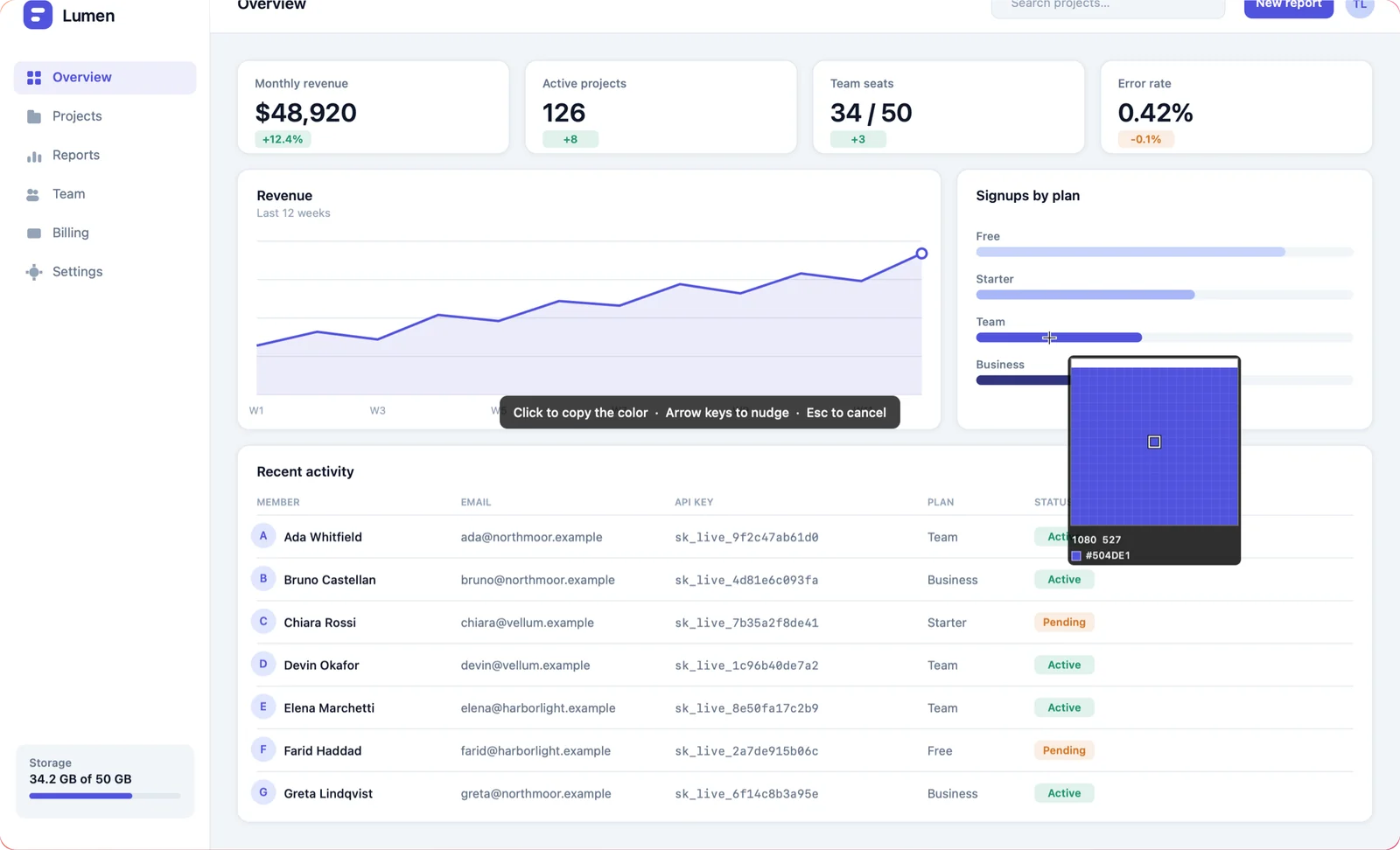
内置取色器会放大光标下的像素并复制 HEX 值。用途远不止截图。
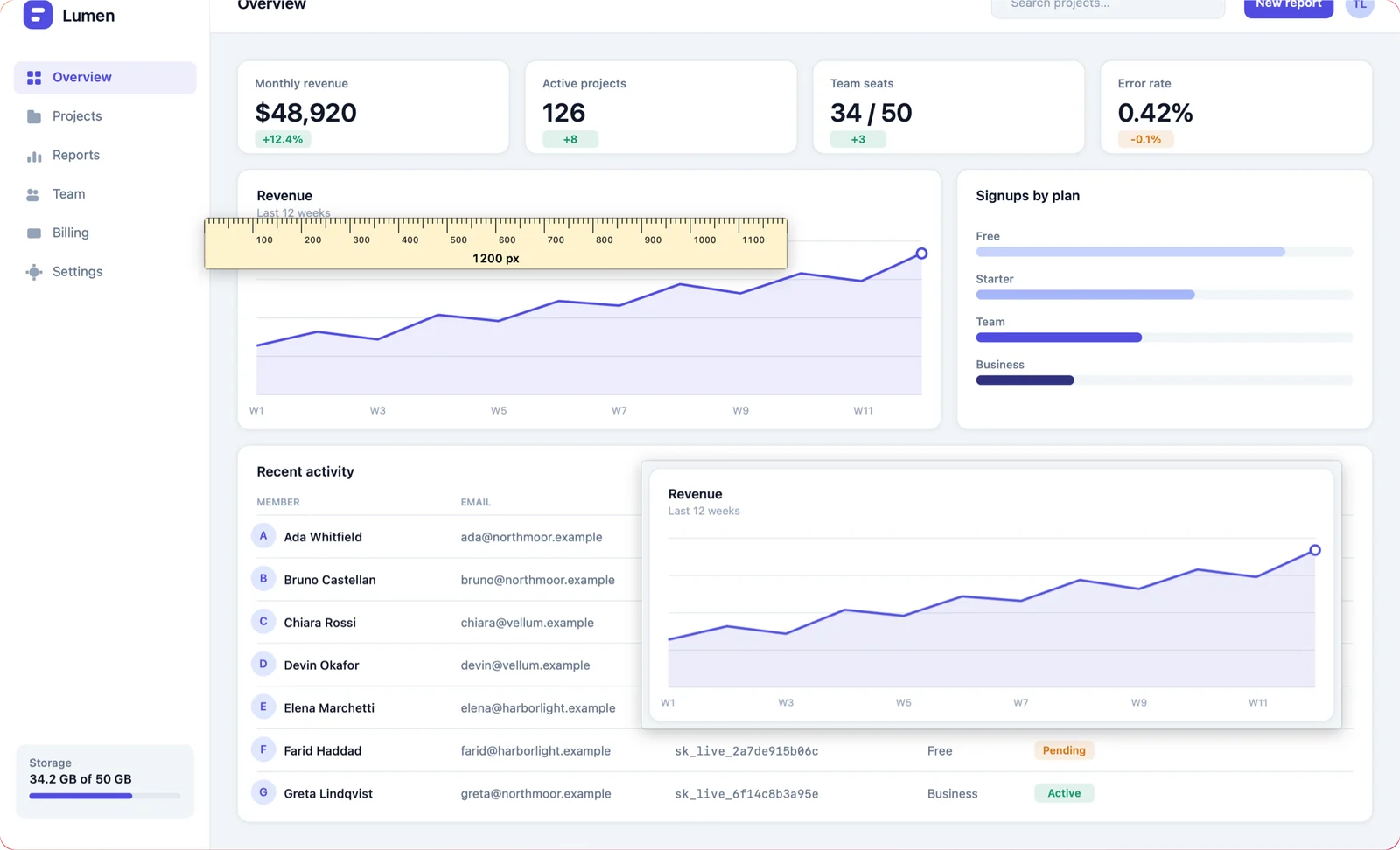
重做某个界面时,把参考截图钉在所有窗口最上层;再调出屏幕标尺,用点或像素核对间距。
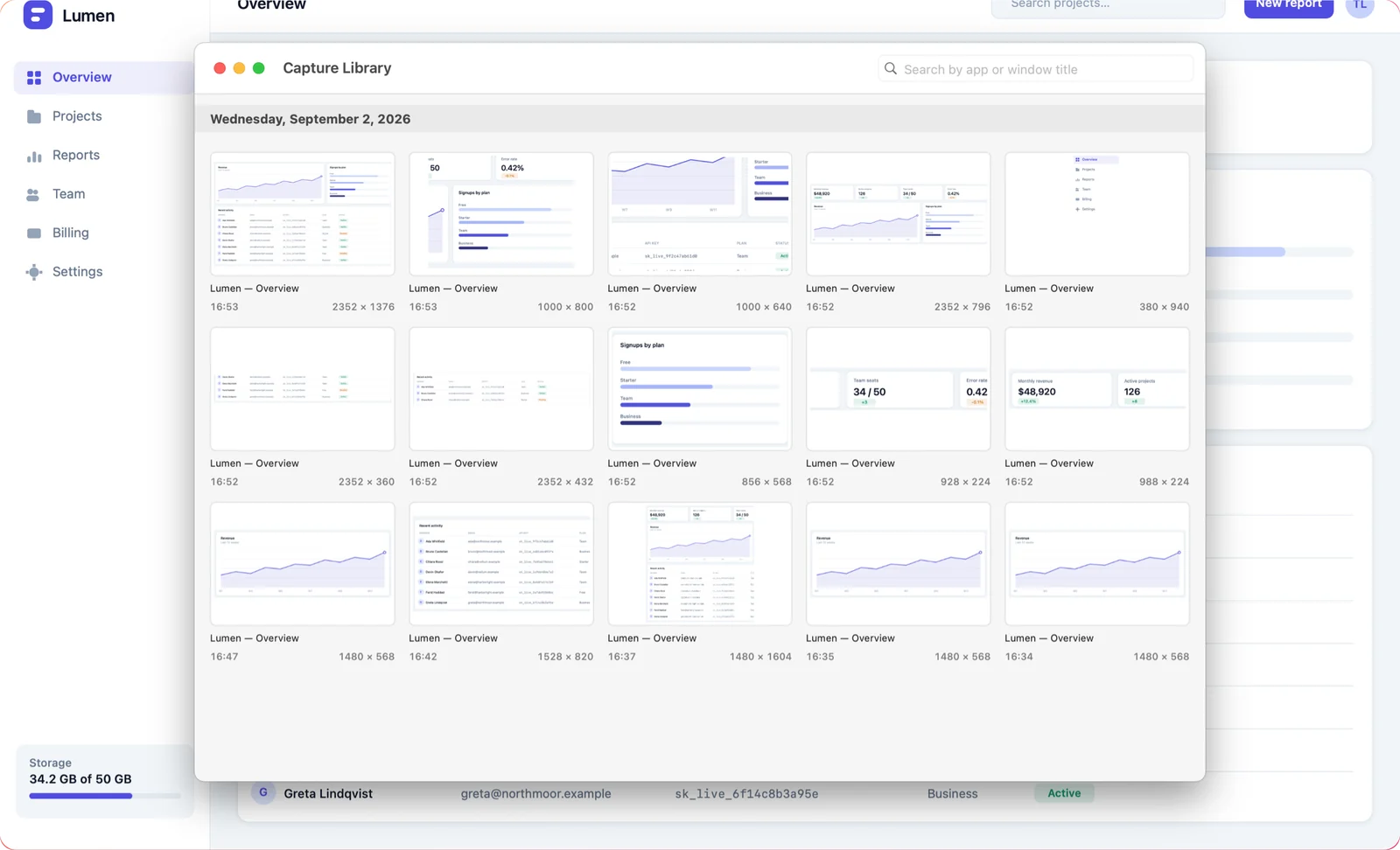
截图库把历史记录放在一个可搜索的网格里。打开任何一张旧图,标注都还在,而且还能继续改。
关键在于你根本不用离开手上正在做的事。
区域截图是 ⌘⇧2,也可以把任意截图模式改绑到你手指本来就记得的键位上。所有快捷键都能重设,冲突会当场提示。
编辑器直接带着这张图打开。指出目标,给步骤编号,把不能公开的部分模糊掉。
复制到剪贴板、把悬浮预览拖进任意 App、导出成 PNG / JPEG / HEIC / TIFF / PDF,或者生成一条分享链接。
这里只放简短答案,完整的在常见问题页。
一个快捷键,一次拖拽,标注编辑器已经打开了。
一次买断 · macOS 14+ · Apple 芯片与 Intel