任意區域,像素級精準
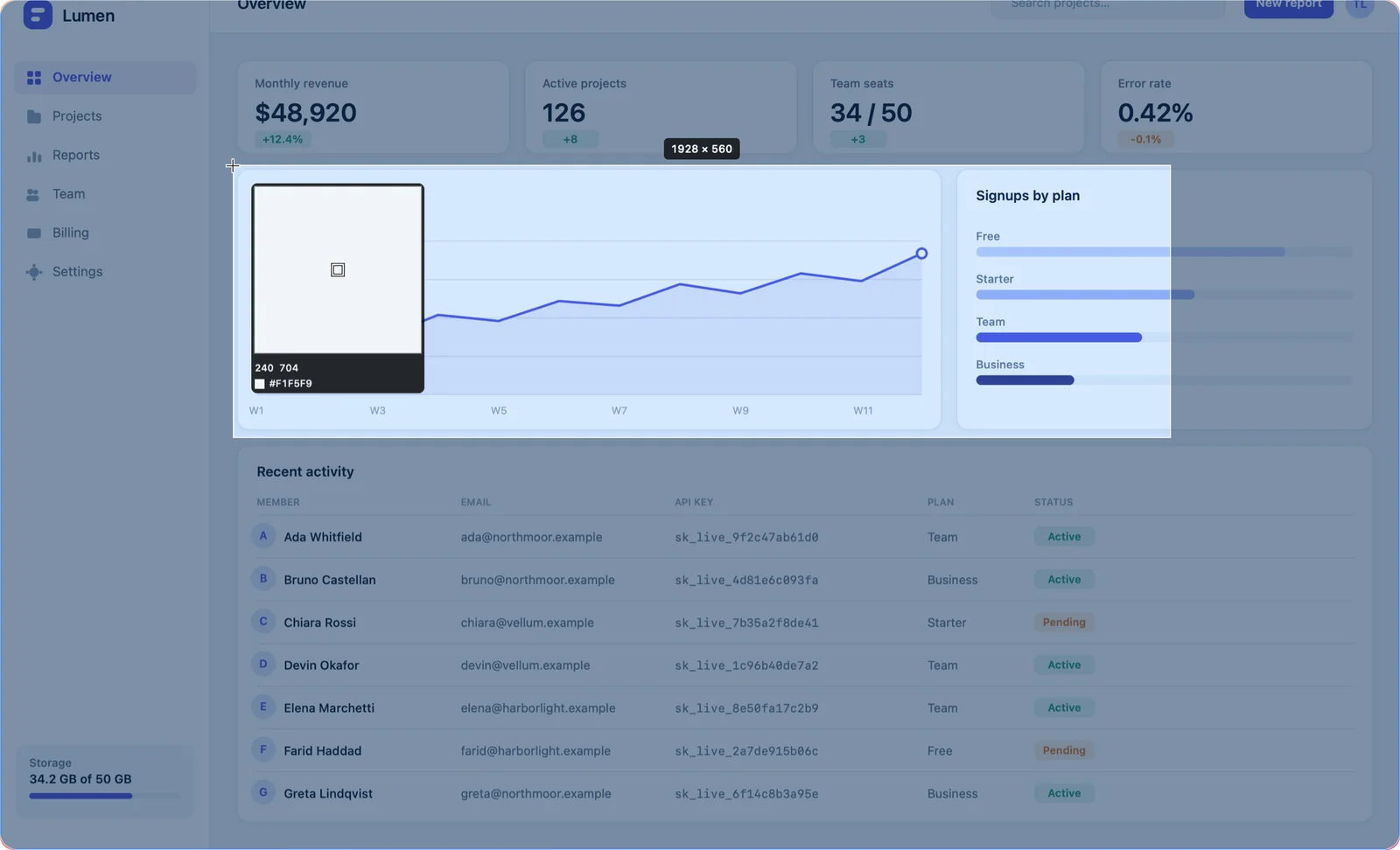
放大鏡跟著游標走,即時尺寸告訴你正在擷取的到底有多大。視窗和全螢幕模式下,即將擷取的範圍會被標示出來。
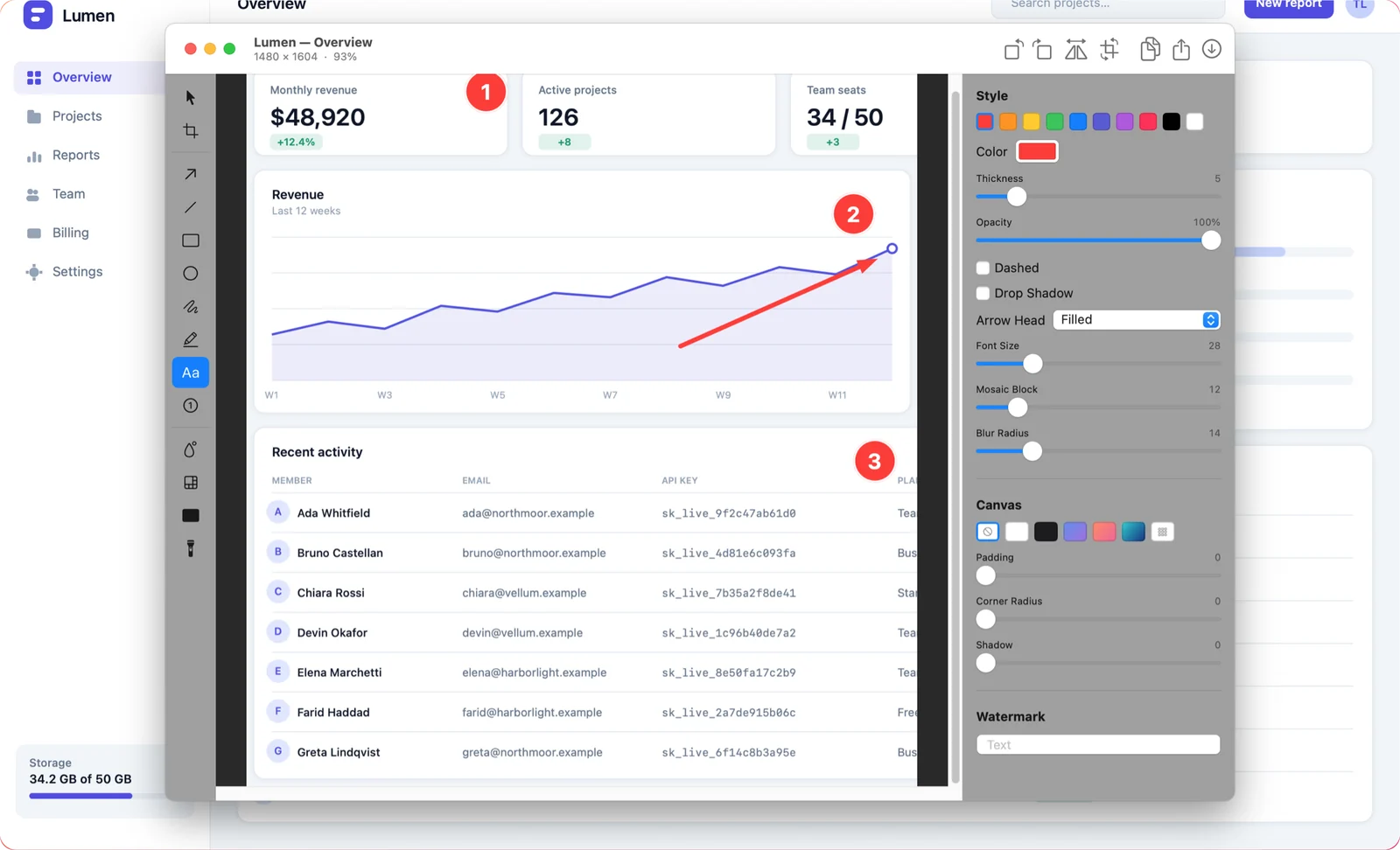
按下快速鍵,拖一個框,標註就已經開始了。箭頭、步驟編號、把不該露出來的部分模糊掉,然後複製、儲存,或直接產生連結。
一次買斷 · macOS 14+ · Apple 晶片與 Intel
為一天要截二十次圖的人做的。
區域、視窗、全螢幕、所有顯示器,或任意自由形狀。需要圖與圖對得上時有固定尺寸和「重複上次區域」。選單和滑鼠停留狀態交給延時擷取。
箭頭、圖形、畫筆、螢光筆、文字和步驟編號。裁切、旋轉、翻轉。全部非破壞、可還原 —— 畫錯一根箭頭不至於要重截整張。
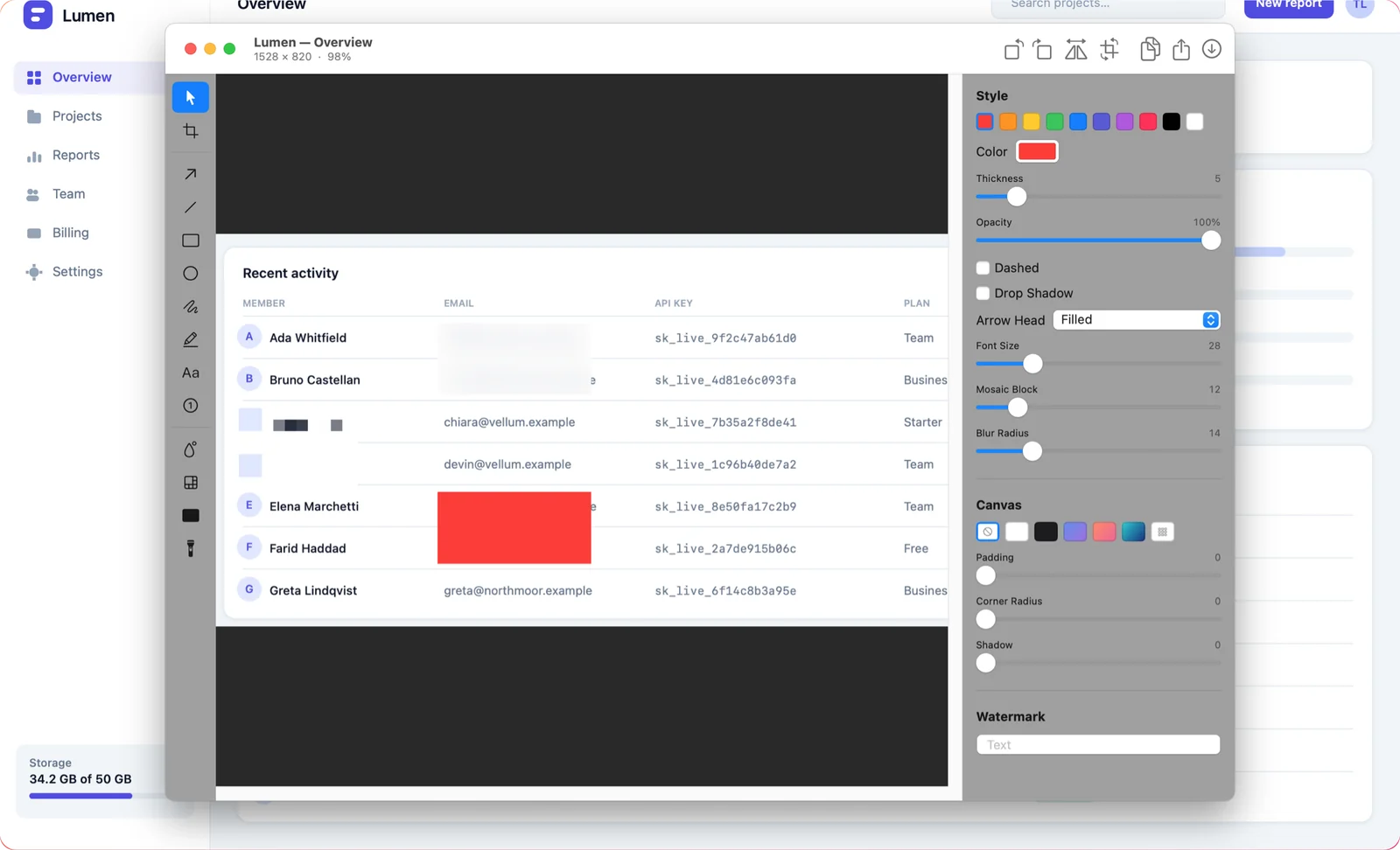
模糊、馬賽克和純色遮蓋,另有聚光燈,把除了那一處細節之外的部分全都壓暗。
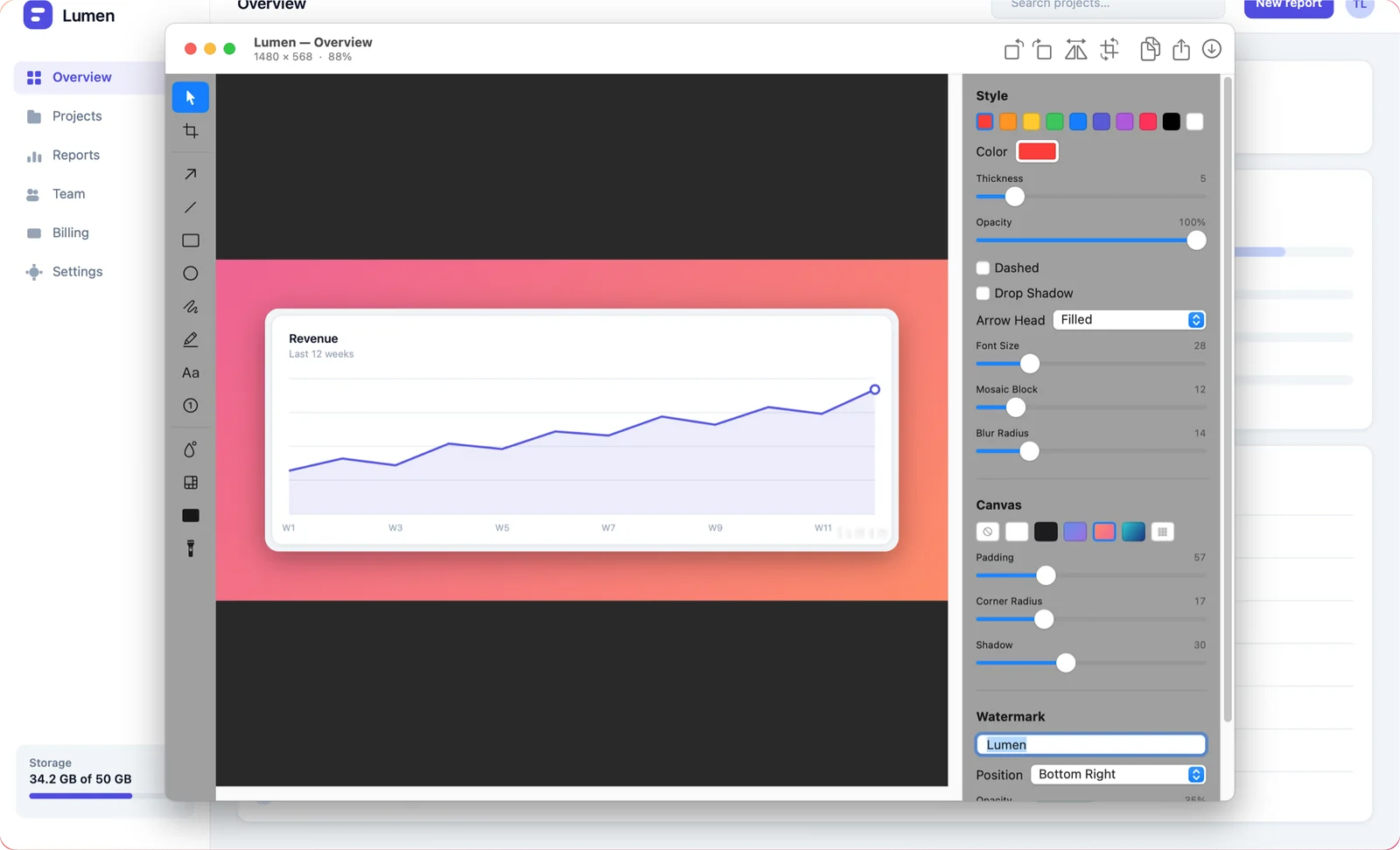
漸層或純色底,留白可調,圓角、陰影,以及位置、大小、不透明度都能控制的浮水印。
文字辨識走 Apple 的 Vision 框架,在本機執行。框一塊區域,文字就進剪貼簿 —— 不上傳,也不依賴任何服務。
匿名上傳,拿到一條可以貼到任何地方的短連結。連結 7 天後過期並刪除。免帳號,也免註冊。
下面這些都在 Shotcake 裡完成 —— 不必來回切設計軟體,也不用在瀏覽器裡上傳。
放大鏡跟著游標走,即時尺寸告訴你正在擷取的到底有多大。視窗和全螢幕模式下,即將擷取的範圍會被標示出來。
箭頭、直線、矩形、橢圓、自由畫筆、螢光筆、文字和步驟編號。每個物件都保持可編輯 —— 不會被燒進像素裡。
模糊、馬賽克,或用純色塊蓋住。在圖片離開這個視窗之前,把電子郵件、API 金鑰、客戶名字圈起來遮掉。
加留白與漸層背景,把角磨圓,墊一層陰影,打上浮水印。一張原始截圖就變成能直接放進文件或貼文的圖。
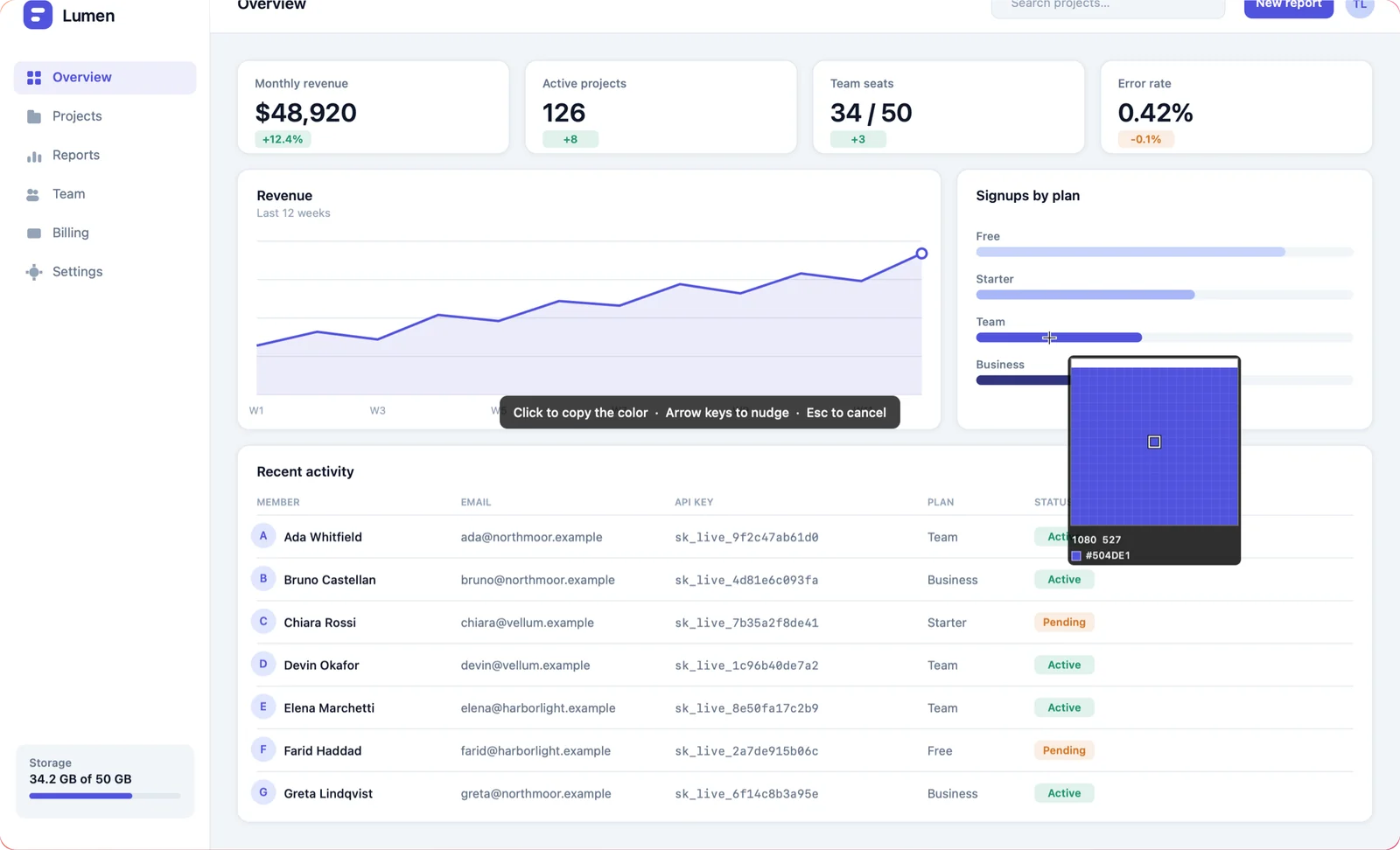
內建取色器會放大游標下的像素並複製 HEX 值。用途遠不止截圖。
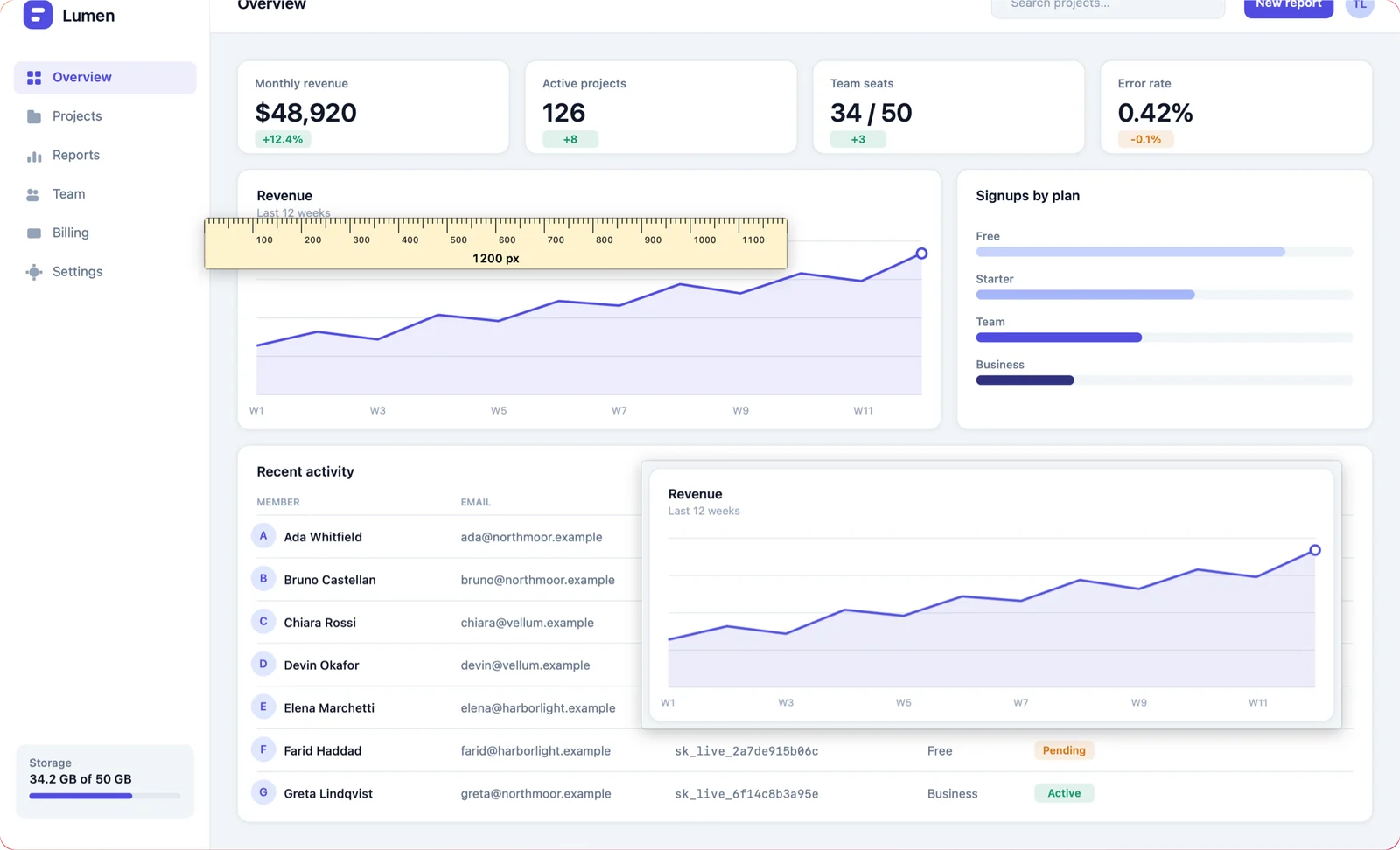
重做某個介面時,把參考截圖釘在所有視窗最上層;再叫出螢幕尺規,用點或像素核對間距。
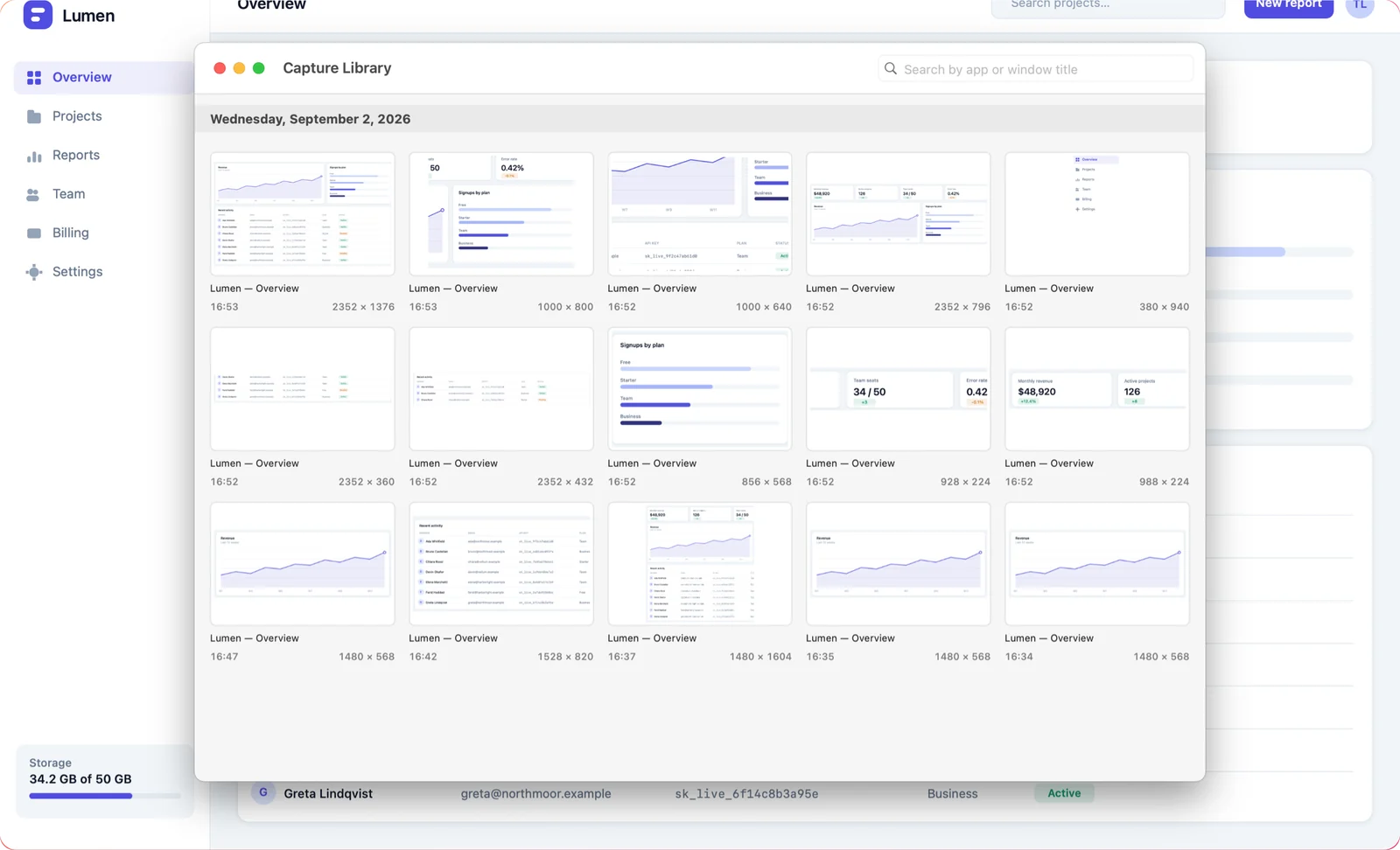
截圖圖庫把歷史紀錄放在一個可搜尋的格狀清單裡。打開任何一張舊圖,標註都還在,而且還能繼續改。
重點在於你根本不必離開手上正在做的事。
區域截圖是 ⌘⇧2,也可以把任意截圖模式改綁到你手指本來就記得的鍵位上。所有快速鍵都能重設,衝突會當場提示。
編輯器直接帶著這張圖打開。指出目標,替步驟編號,把不能公開的部分模糊掉。
複製到剪貼簿、把浮動預覽拖進任意 App、輸出成 PNG / JPEG / HEIC / TIFF / PDF,或產生一條分享連結。
這裡只放簡短答案,完整的在常見問題頁。
一個快速鍵,一次拖曳,標註編輯器已經打開了。
一次買斷 · macOS 14+ · Apple 晶片與 Intel