N’importe quelle zone, au pixel près
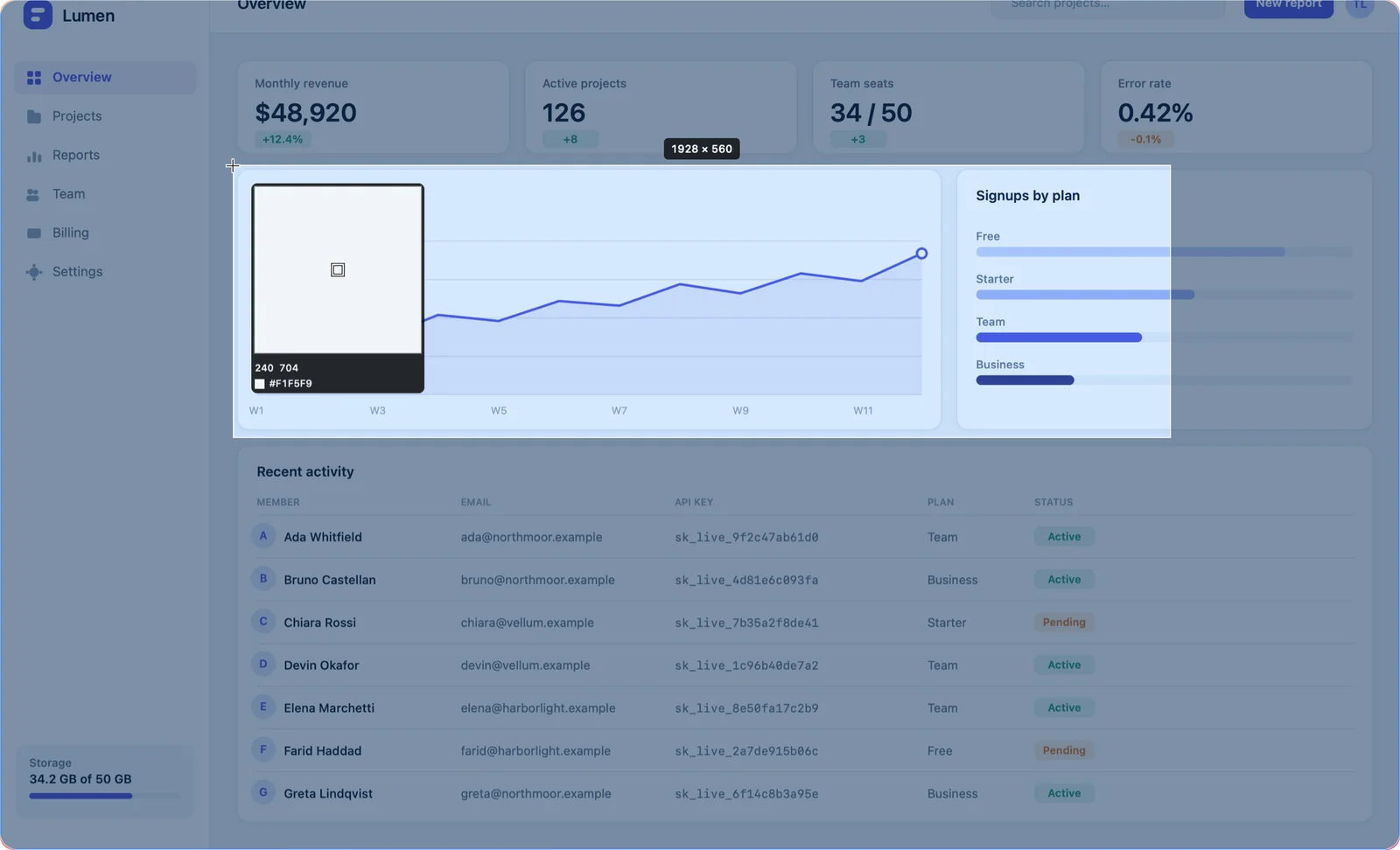
Une loupe suit le pointeur et l’indicateur de taille vous dit exactement ce que vous capturez. En mode fenêtre ou plein écran, ce qui va être pris est mis en évidence.
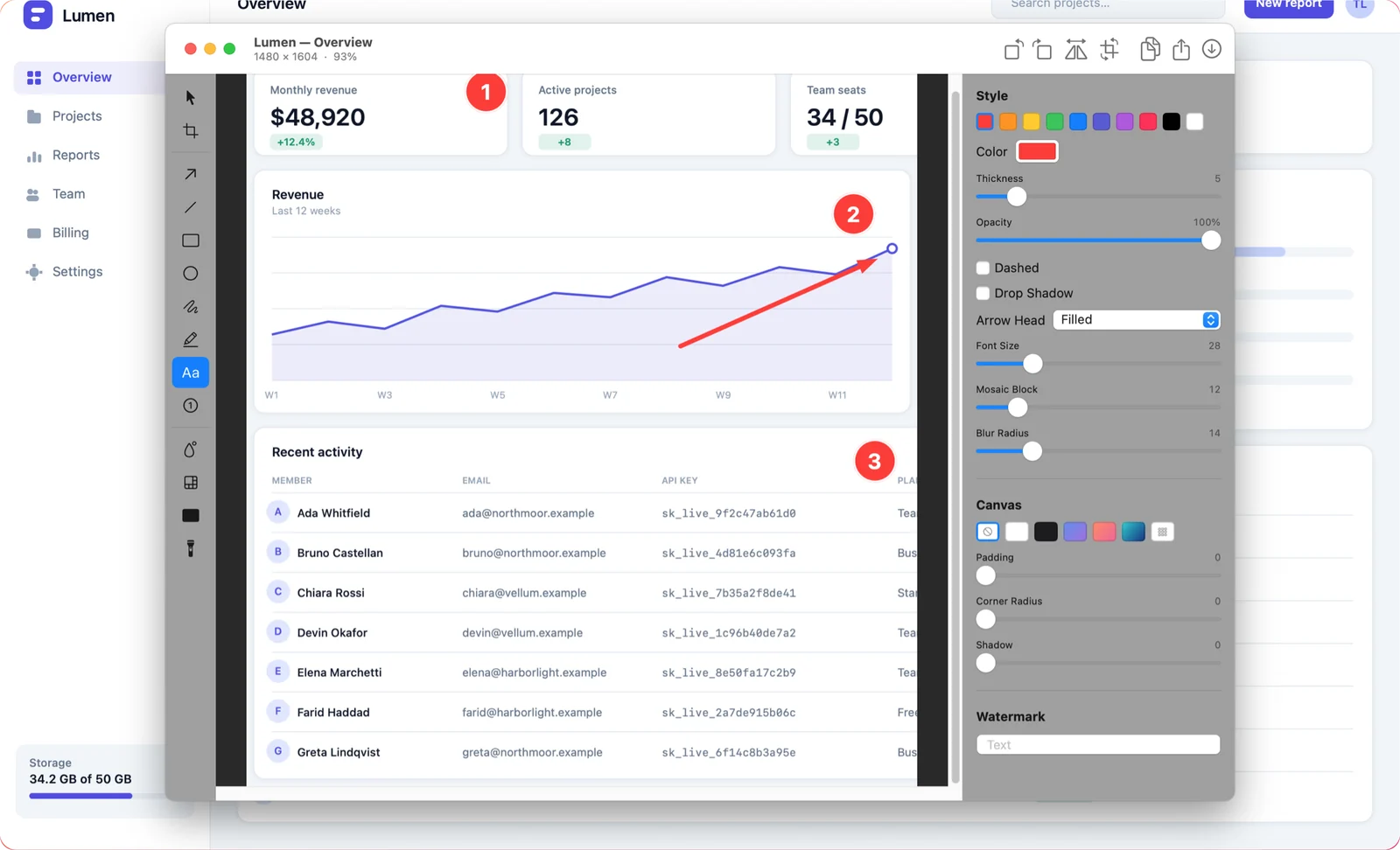
Un raccourci, un cadre tracé, et vous annotez déjà. Flèches, étapes numérotées, flou sur ce qui ne regarde personne. Ensuite : copier, enregistrer ou partager un lien.
Achat unique · macOS 14+ · Apple silicon et Intel
Conçu pour les captures que vous faites vingt fois par jour.
Zone, fenêtre, plein écran, tous les écrans ou une forme libre. Taille fixe et répétition de la dernière zone pour des captures qui doivent coïncider. Capture différée pour les menus et les états de survol.
Flèches, formes, crayon, surligneur, texte et numéros d’étape. Recadrer, pivoter, retourner. Tout est non destructif et annulable : une flèche mal placée ne coûte pas la capture entière.
Flou, pixellisation et blocs opaques, plus un projecteur qui assombrit tout sauf le détail à regarder.
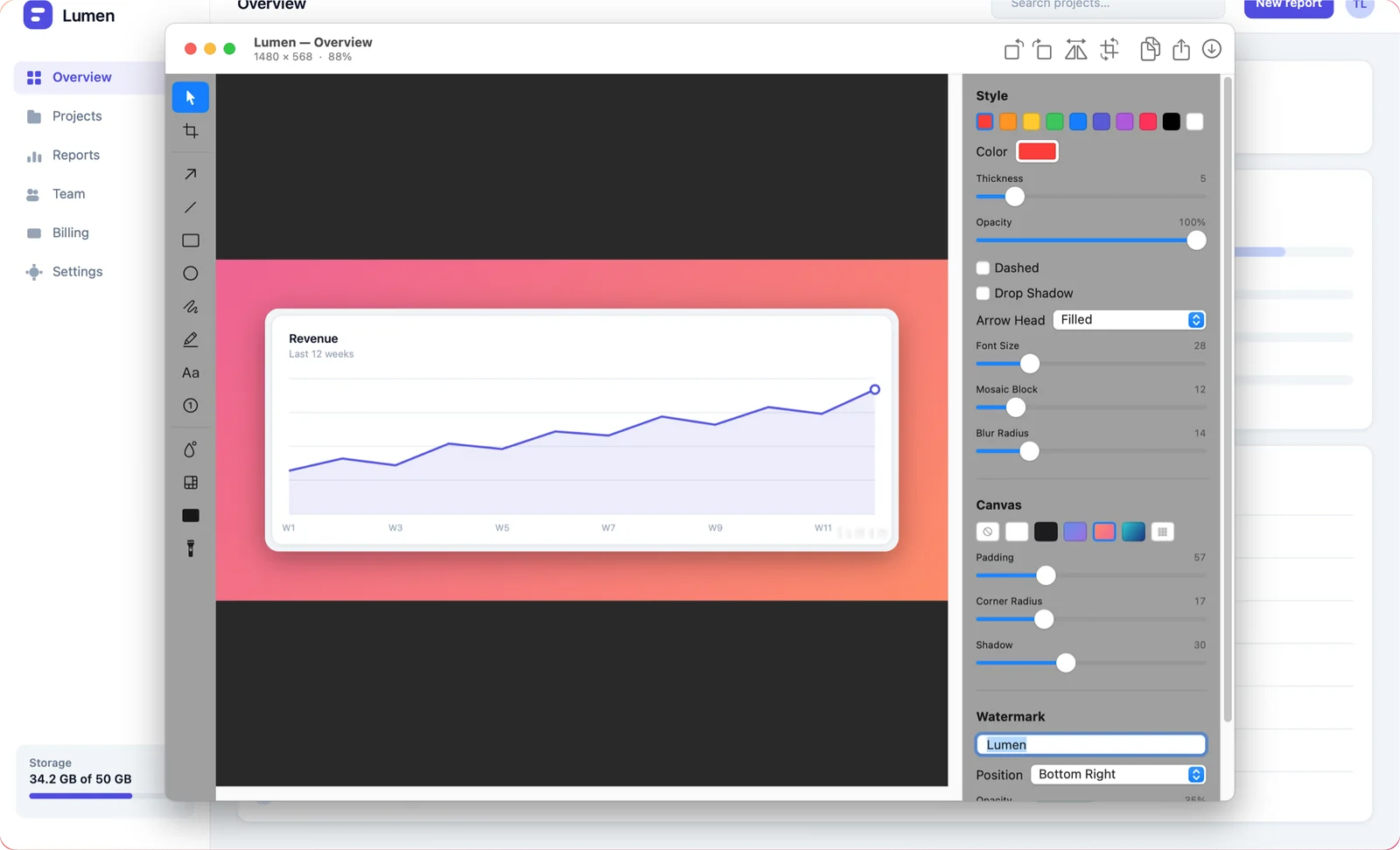
Dégradés ou aplats avec marge réglable, coins arrondis, ombres portées et filigranes avec contrôle de la position, de la taille et de l’opacité.
La reconnaissance de texte s’exécute sur l’appareil via le framework Vision d’Apple. Sélectionnez une zone, le texte arrive dans le presse-papiers — sans envoi, sans service.
Envoi anonyme et lien court à coller n’importe où. Les liens expirent et sont supprimés au bout de 7 jours. Sans compte, sans inscription.
Tout ce qui suit se passe dans Shotcake — sans détour par un logiciel de design, sans boîte de dialogue d’envoi dans le navigateur.
Une loupe suit le pointeur et l’indicateur de taille vous dit exactement ce que vous capturez. En mode fenêtre ou plein écran, ce qui va être pris est mis en évidence.
Flèches, lignes, rectangles, ellipses, crayon libre, surligneur, texte et compteurs d’étapes. Chaque objet reste modifiable — rien n’est fusionné dans les pixels.
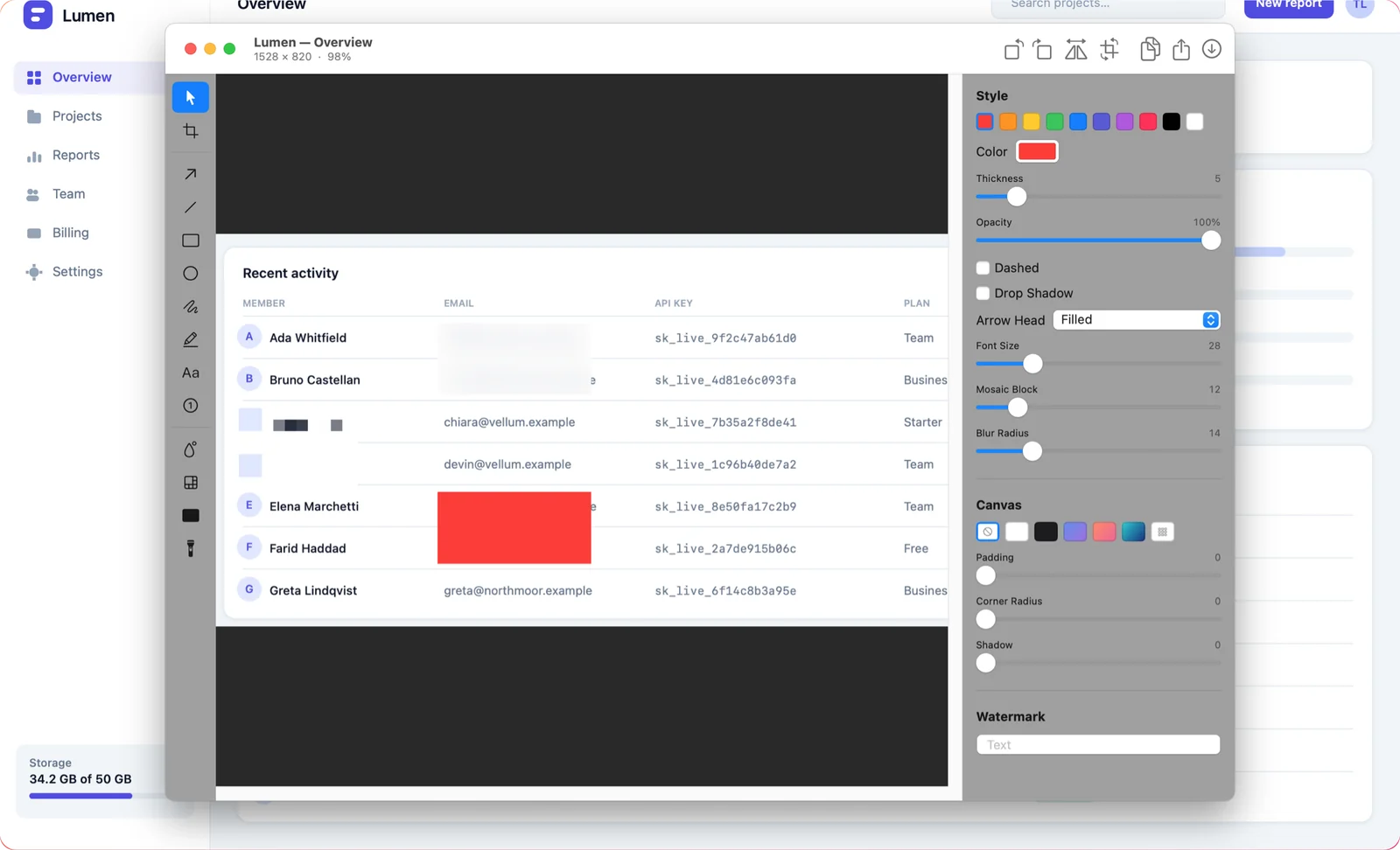
Flouter, pixelliser ou recouvrir d’un bloc opaque. Tracez la zone sur une adresse e-mail, une clé d’API ou un nom de client avant que l’image ne quitte la fenêtre.
Ajoutez une marge et un fond dégradé, arrondissez les coins, posez une ombre, apposez un filigrane. Une capture brute devient quelque chose que l’on met dans un document ou une publication.
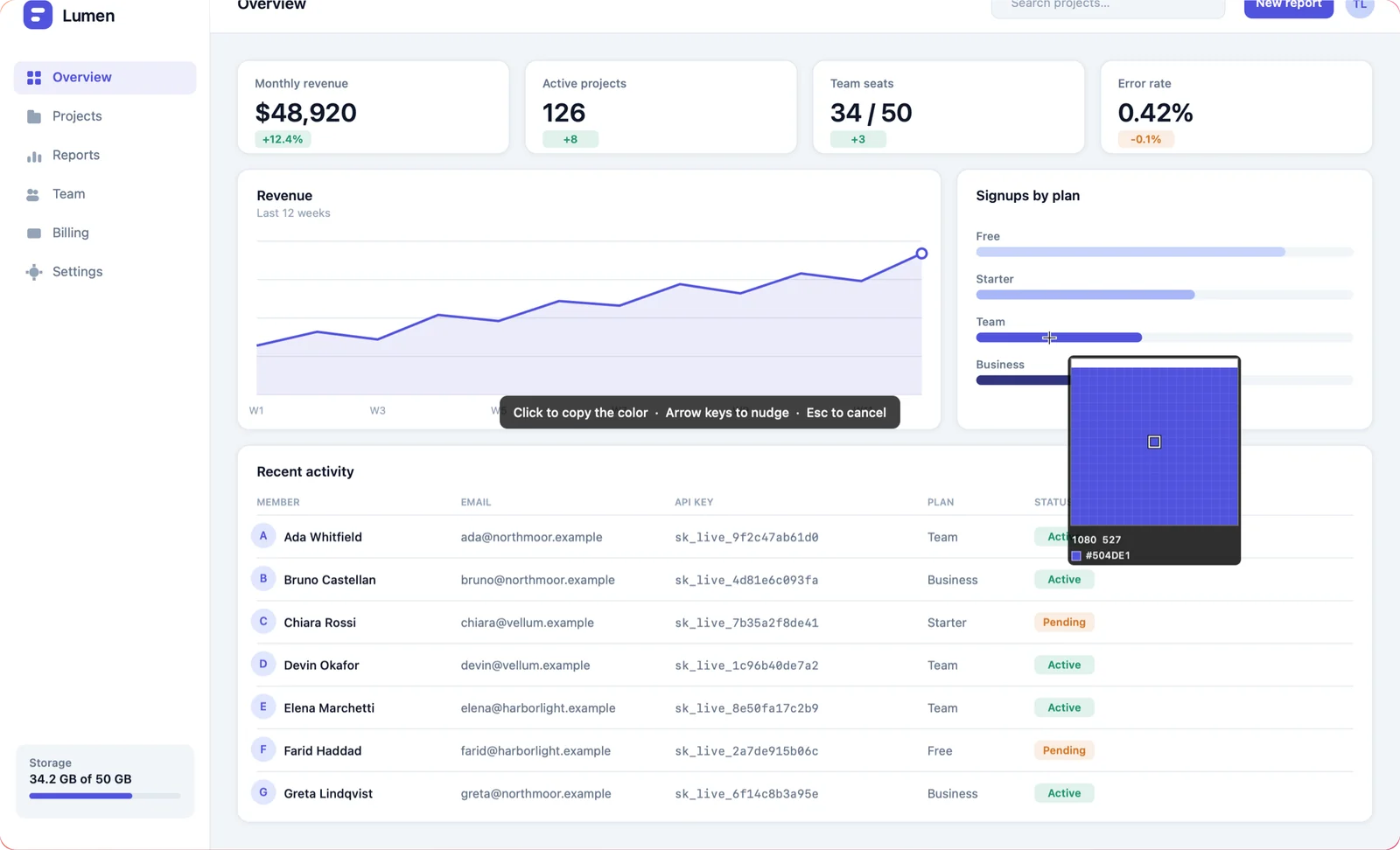
La pipette intégrée agrandit les pixels sous le pointeur et copie la valeur HEX. Utile bien au-delà des captures d’écran.
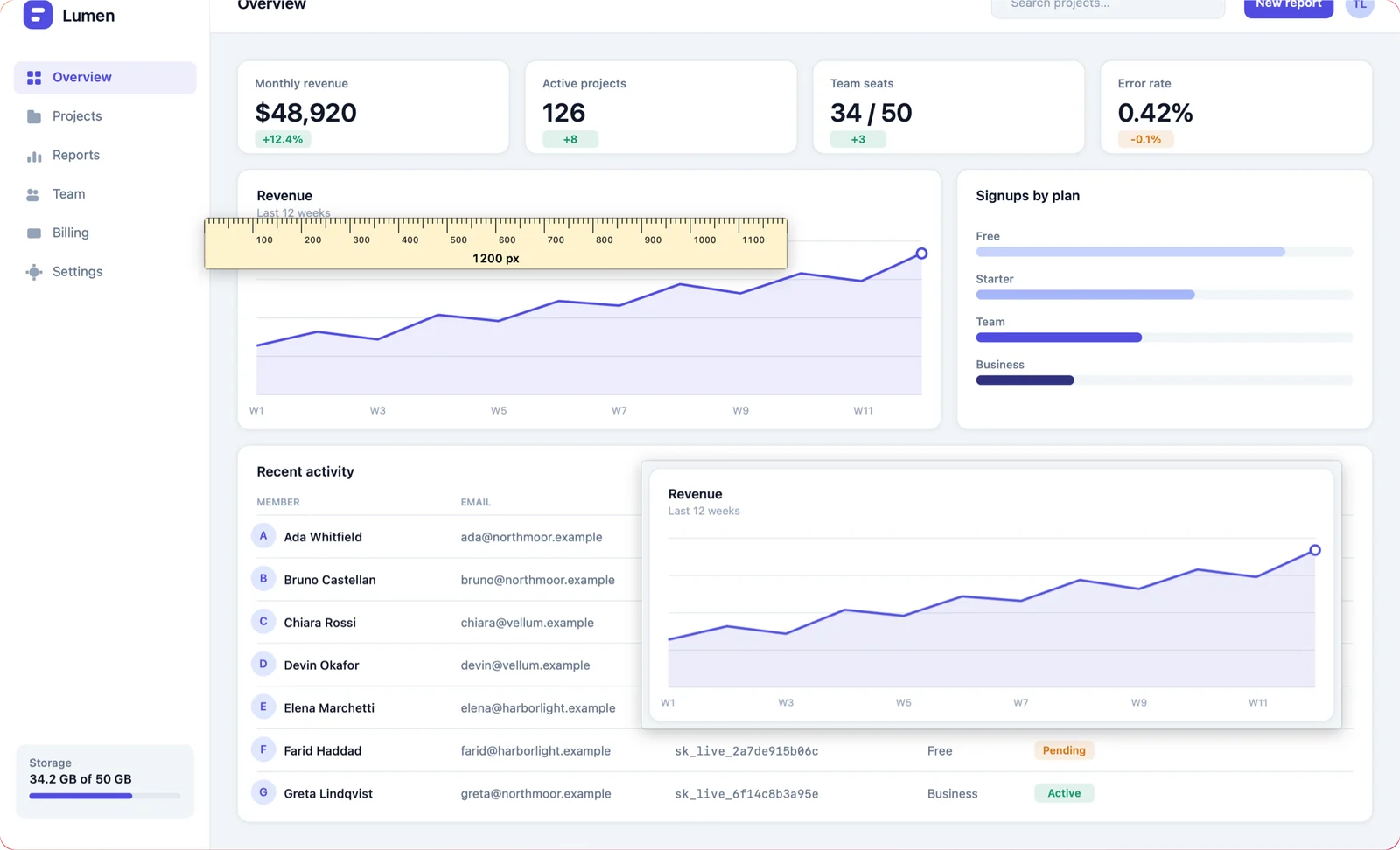
Épinglez une capture au-dessus de toutes les fenêtres comme référence pendant que vous reconstruisez quelque chose, et sortez la règle à l’écran pour vérifier les espacements en points ou en pixels.
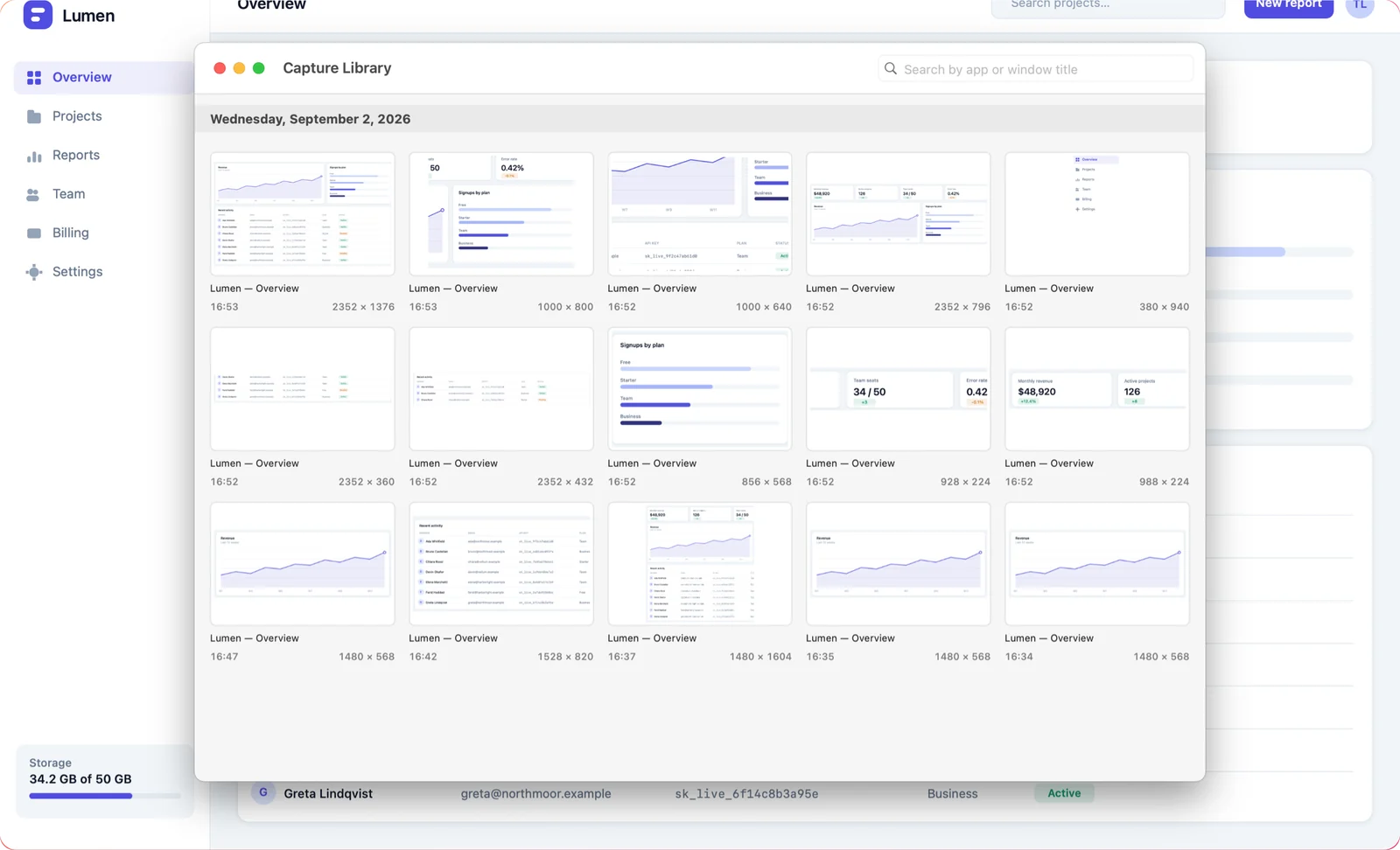
La bibliothèque conserve votre historique dans une grille que vous pouvez fouiller. Ouvrez une ancienne capture : les annotations sont toujours là, et toujours modifiables.
Tout l’intérêt : ne jamais quitter ce que vous étiez en train de faire.
⌘⇧2 pour une zone, ou associez n’importe quel mode de capture à ce que vos doigts connaissent déjà. Tous les raccourcis sont réassignables et les conflits sont signalés.
L’éditeur s’ouvre directement sur la capture. Désignez la chose, numérotez les étapes, floutez ce qui ne doit pas sortir.
Copiez dans le presse-papiers, glissez l’aperçu flottant dans une app, enregistrez en PNG, JPEG, HEIC, TIFF ou PDF, ou obtenez un lien de partage.
Shotcake n’intègre aucun outil d’analyse, aucun SDK publicitaire et aucun compte utilisateur. Il n’y a rien où se connecter, donc rien à collecter sur vous.
Les réponses courtes. Il y en a d’autres sur la page FAQ.
Un raccourci, un cadre tracé, et l’éditeur est déjà ouvert.
Achat unique · macOS 14+ · Apple silicon et Intel